В данном разделе мы постарались максимально подробно и понятно рассказать о каждом пункте и этапе создания каждого виджета.
Надеемся, что эта инструкция поможет Вам конвертировать посетителей Вашего сайта в надежных и постоянных клиентов!
Кому-то эти инструкции покажутся излишне подробными, но мы постарались ответить на все возможные вопросы, которые могут возникнуть, начиная с регистрации на сайте и до создания и опубликования виджета на Вашем сайте.
Также Вас может заинтересовать: «Как вставить код на сайт».
Регистрация на сайте
1. Перейдите по ссылке входа в панель управления: https://digital.spb.ru/app/.
На открывшейся странице выберите пункт «Зарегистрироваться»
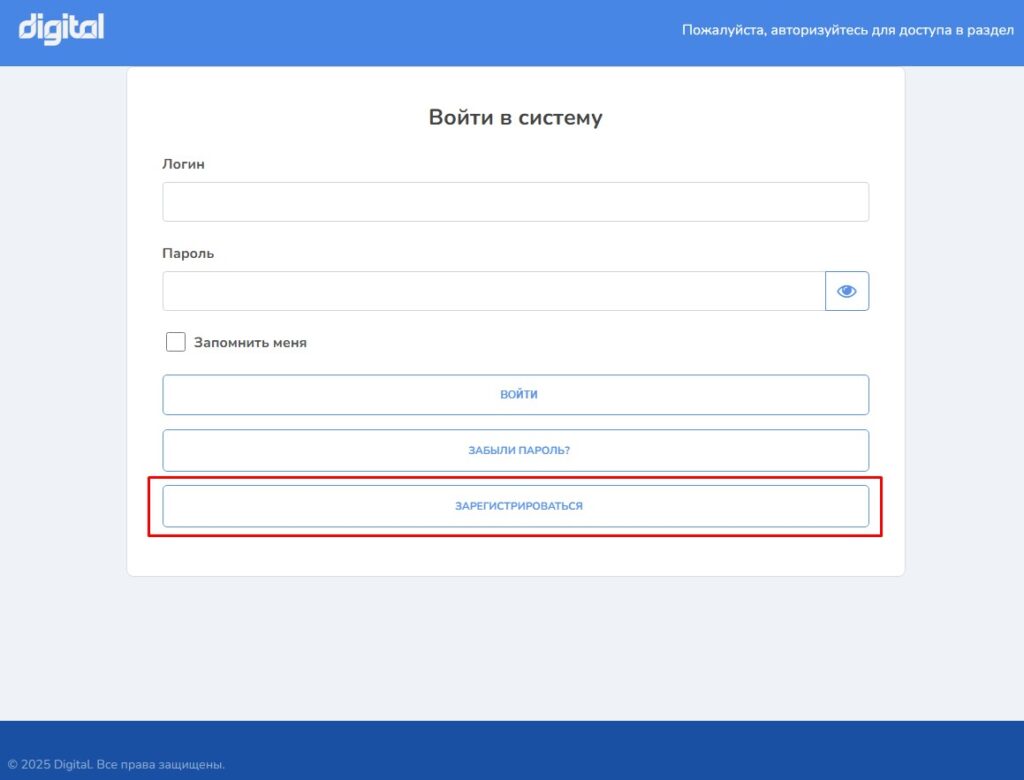
Или перейдите сразу по ссылке: https://digital.spb.ru/app/registration/
Вы увидите стандартную форму регистрации:
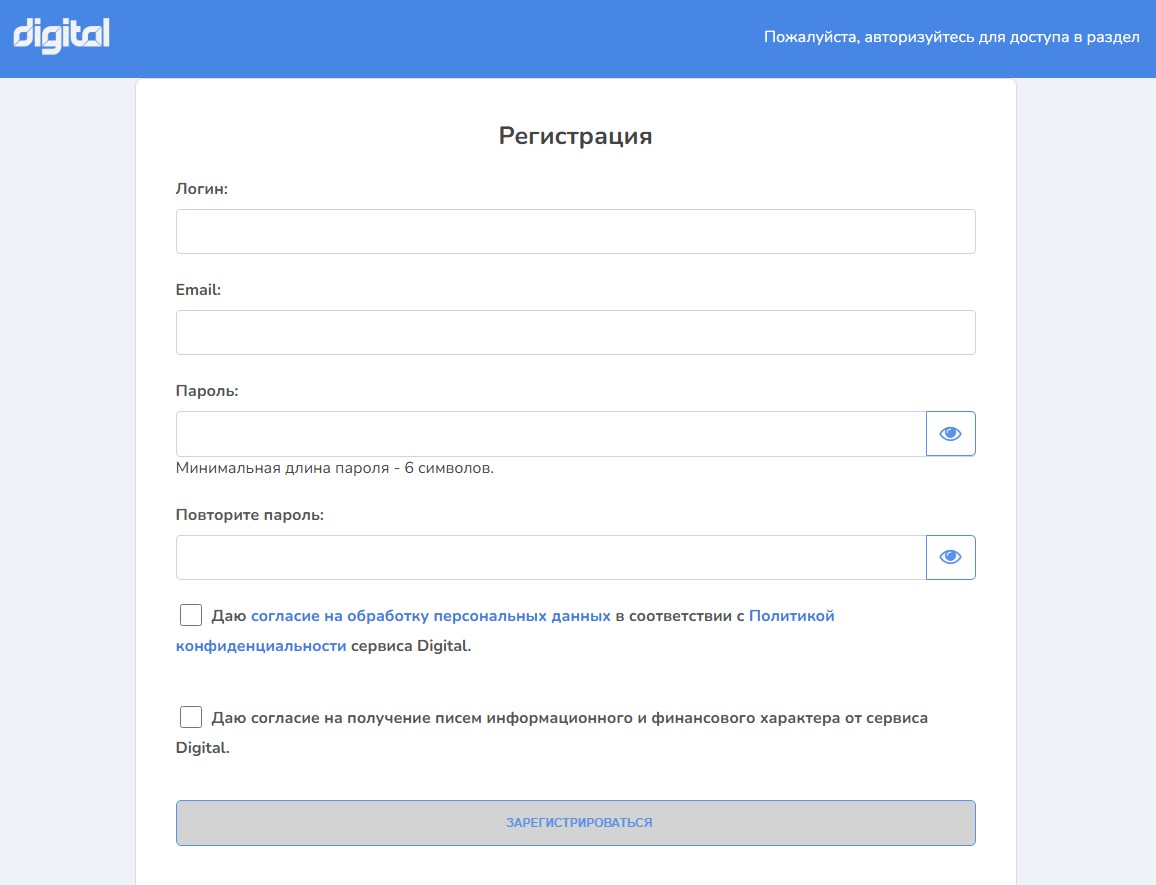
После заполнения всех обязательных полей, а именно:
- Логин
- Email – на него придет письмо с кодом активации
- Пароль
- Подтверждение пароля
- Отметка о согласии на обработку персональных данных
Кнопка «Зарегистрироваться» станет доступна.
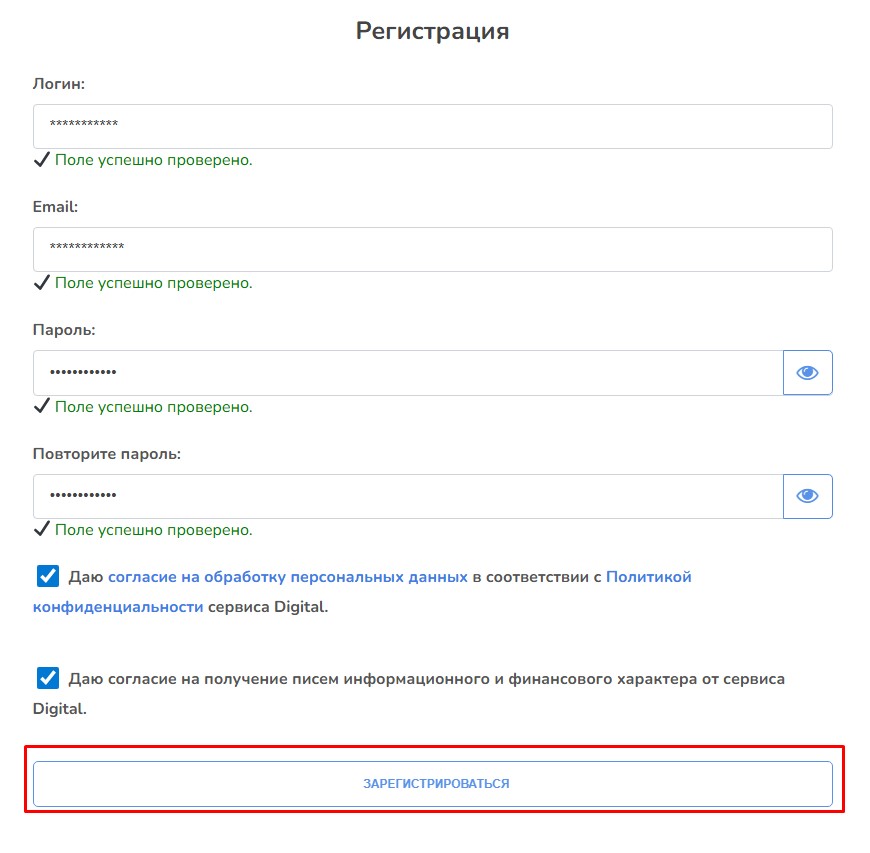
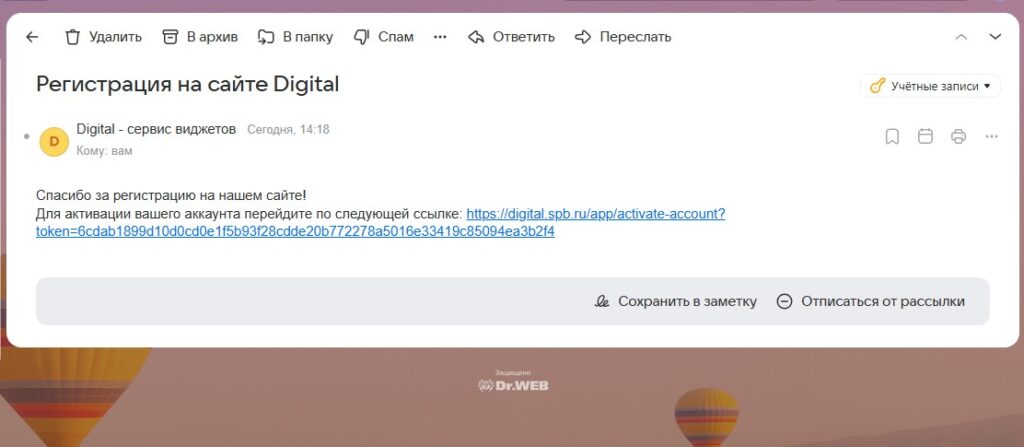
После нажатия кнопки на указанный электронный адрес придет письмо с ссылкой активации.
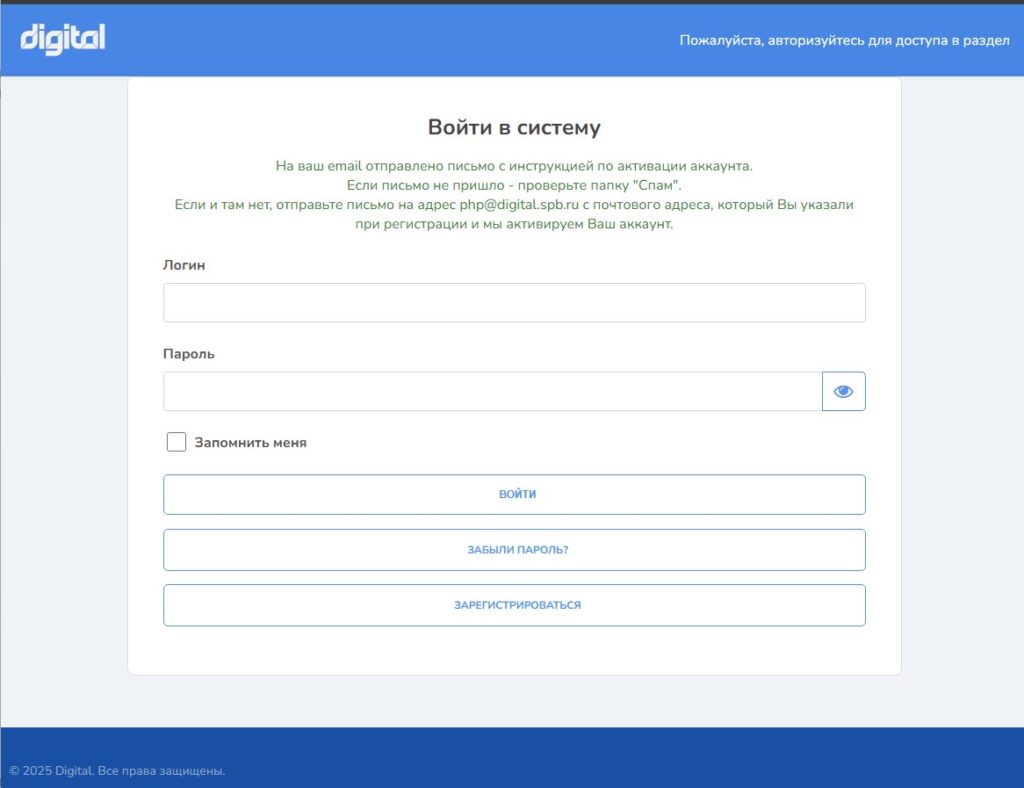
Если Вы не видите письмо во «Входящих», то проверьте папку «Спам». Если и там нет, напишите нам на наш почтовый ящик php@digital.spb.ru с электронного адреса, который Вы указали при регистрации и мы активируем Ваш аккаунт.
В полученном письме перейдите по ссылке:
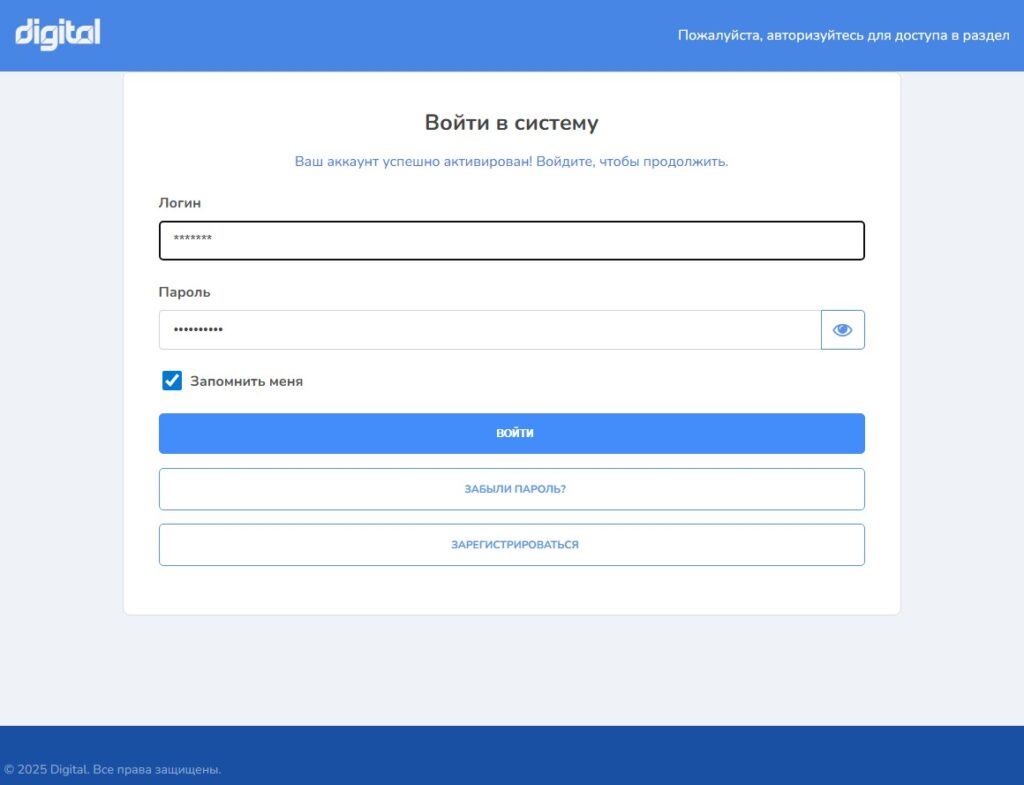
Вы попадете на страницу авторизации, в которой нужно ввести, указанный при регистрации, логин и пароль.
Поздравляем! Теперь можно приступить непосредственно к созданию проекта и виджетов для Вашего сайта!
Добавление проекта
После входа на сайт Вам откроется страница с проектами и предложением добавить новый проект:
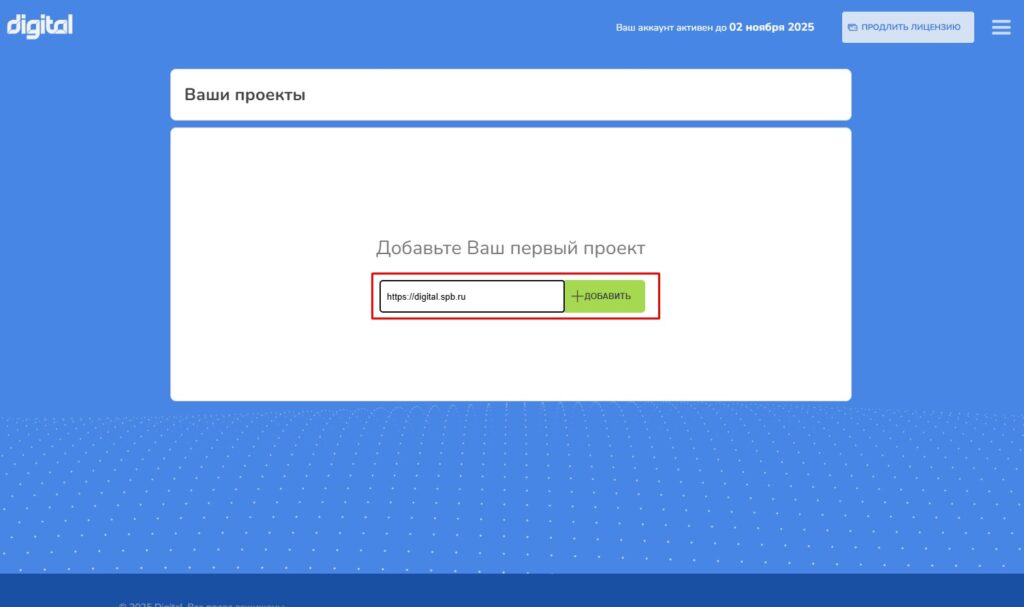
Укажите адрес Вашего сайта и нажмите «Добавить».
При успешном добавлении появится блок со скриншотом главной страницы Вашего сайта и опциями: «Перейти к виджетам», «Остановить проект» и «Удалить проект».
Если количество добавленных проектов меньше количества допустимых по тарифу, то рядом с заголовком «Ваши проекты» будет блок с добавлением проекта.
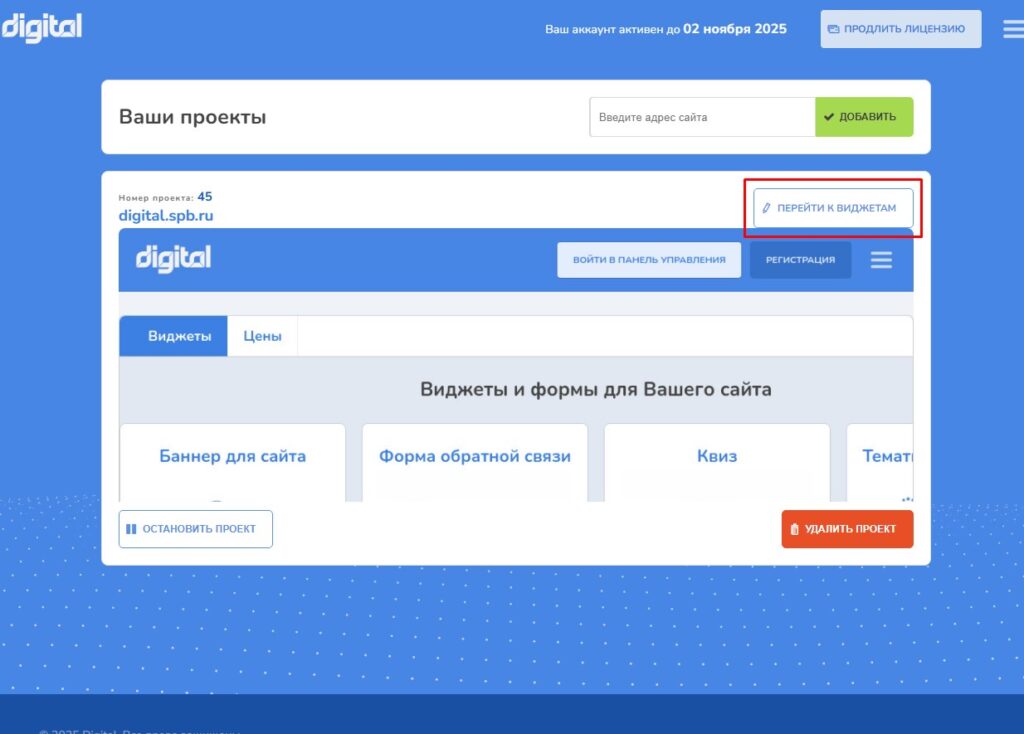
4. Нажмите «Перейти к виджетам». Откроется страница данного проекта с виджетами, которые можно добавить по Вашему тарифу.
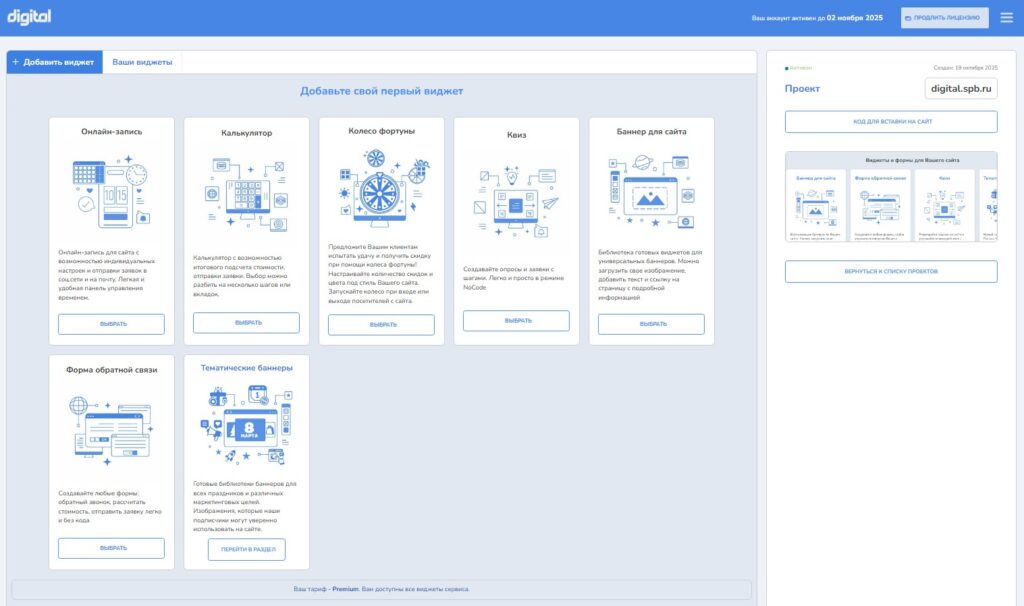
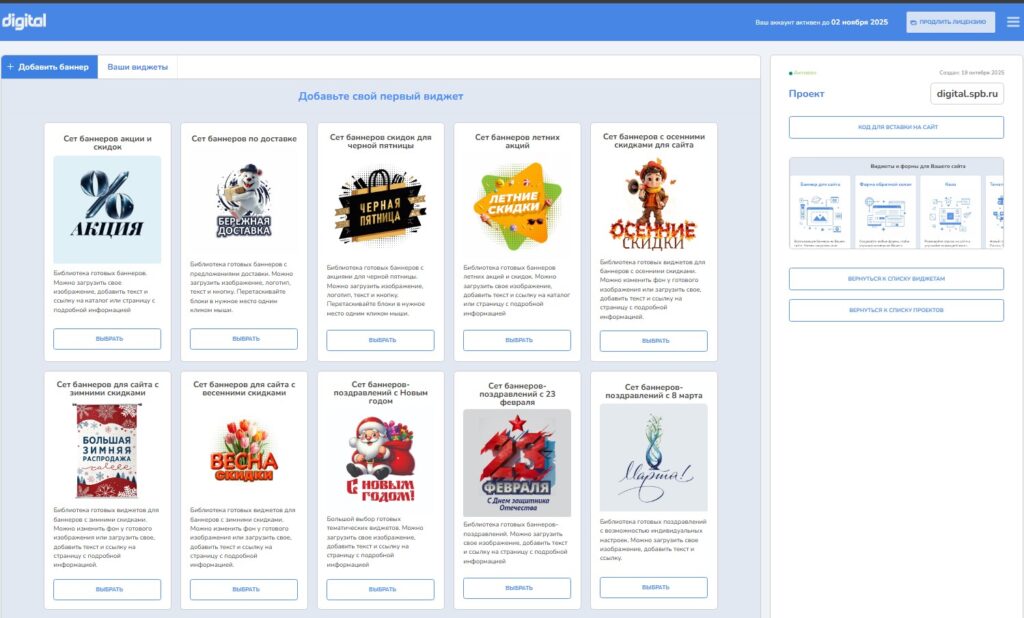
Обратите внимание на последний виджет – «Тематические баннеры».
При нажатии на него Вы перейдете в отдельный раздел с виджетами баннеров, разделенными по праздникам и назначению.
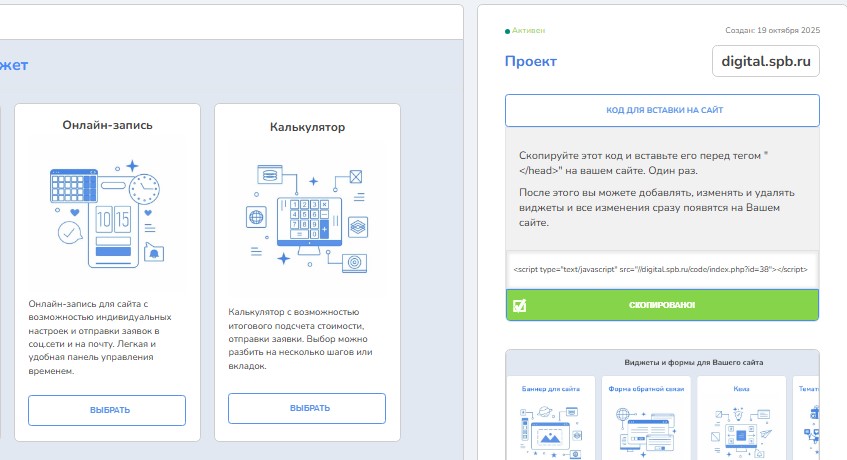
5. В правом столбце на странице проекта и тематических баннеров размещен код вставки на сайт.
Этот код вставляется один раз в начале работы с сервисом. Далее Вы будете добавлять виджеты, изменять их, останавливать показ, удалять — и все изменения будут автоматически отображаться на Вашем сайте благодаря этому коду.
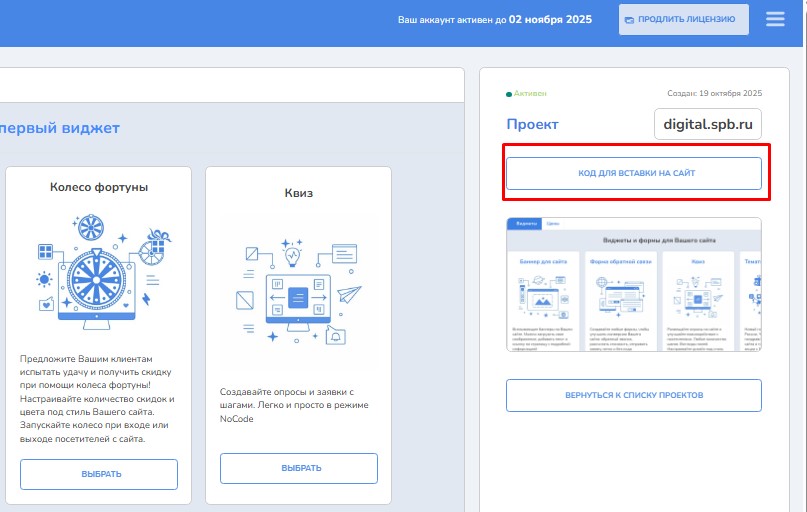
Скопируйте этот код и вставьте его в код шаблона Вашего сайта перед тегом </head>
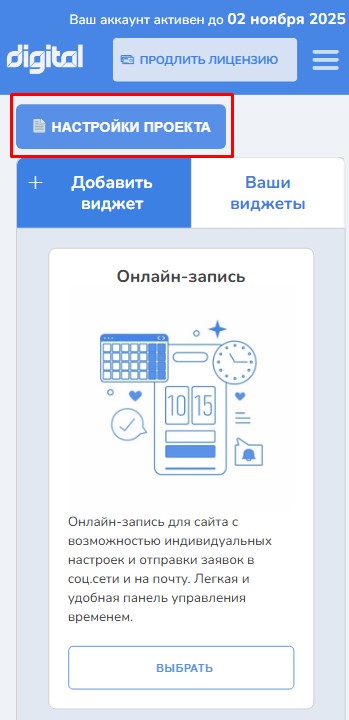
6. В мобильной версии правая панель с настройками проекта открывается при нажатии на кнопку вверху «Настройки проекта».
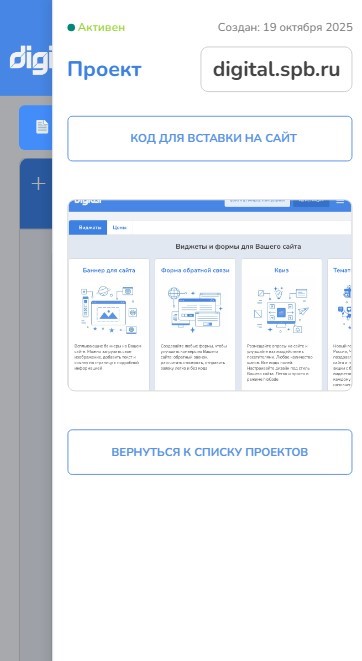
Чтобы закрыть панель, кликните на область вне открытой правой панели.
Теперь можно переходить к созданию Вашего первого виджета!
Инструкция по созданию и редактированию виджета «Онлайн-запись».
Инструкция по созданию и редактированию виджета «Калькулятор»
Инструкция по созданию и редактированию виджета «Колесо фортуны»
Инструкция по созданию и редактированию «Квиз»
Инструкция по созданию и редактированию «Баннер для сайта»
Инструкция по созданию и редактированию «Формы обратной связи»
Инструкция по использованию и редактированию тематических баннеров
Другие блоки и страницы в панели управления
В верхней части панели управления указана дата, до которой аккаунт активен. А также кнопка, при нажатии на которую можно перейти на страницу оплаты.
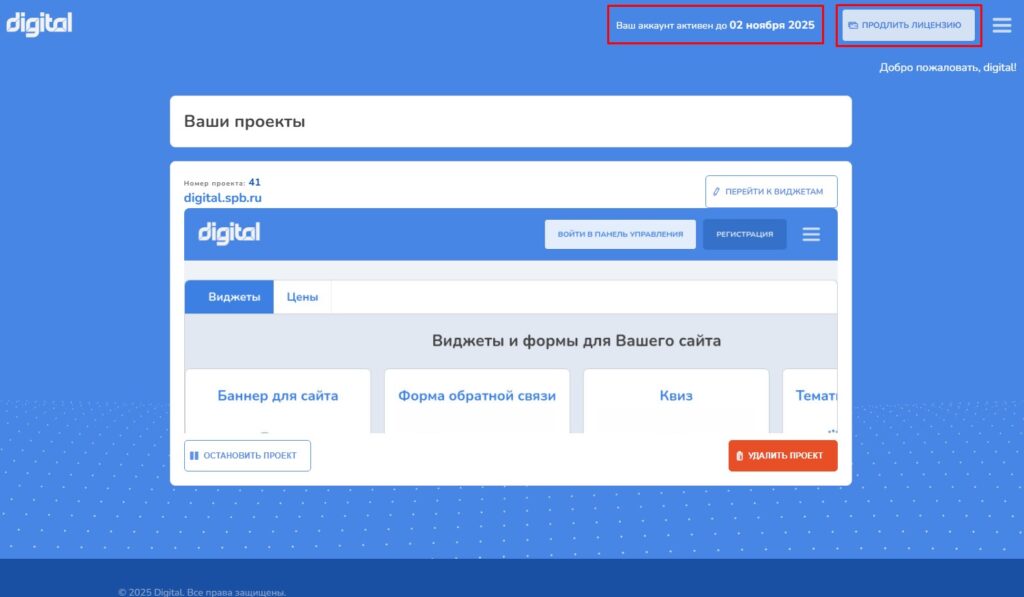
На странице оплаты можно сменить тариф, указать количество месяцев и отметить автоплатеж. При указании 12 месяцев и более, цена будет автоматически пересчитана.
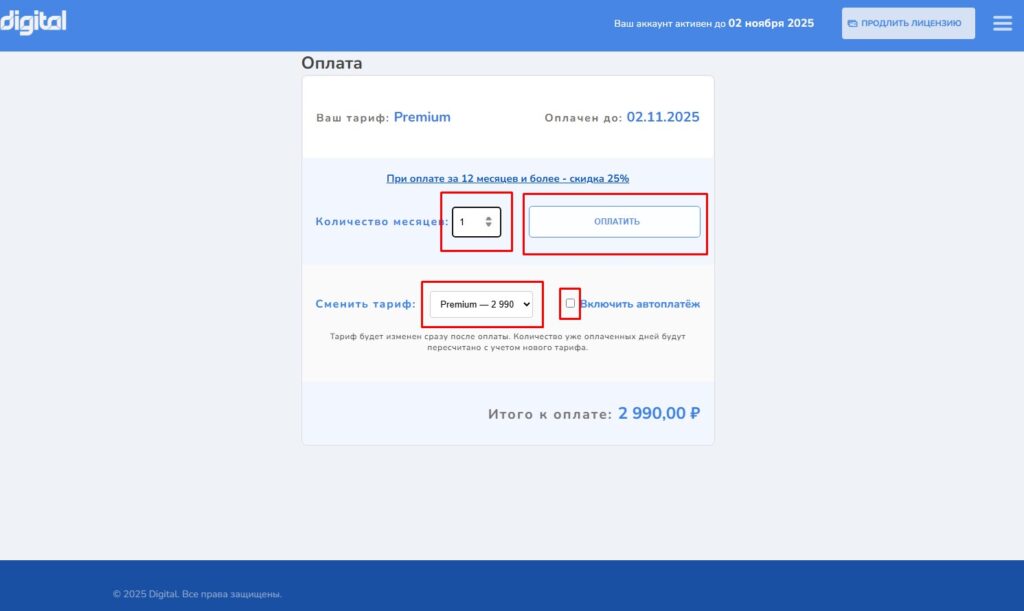
При нажатии «Оплатить» Вы будете перенаправлены на сервис оплаты Т-Банка.
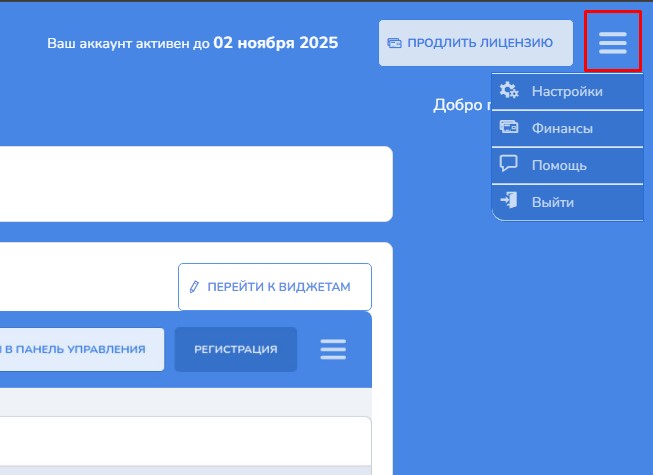
7. В правом верхнем меню находится меню панели управления. Там можно найти ссылки на страницу настроек Вашего аккаунта «Настройки», страницу платежей «Финансы» и «Инструкции».
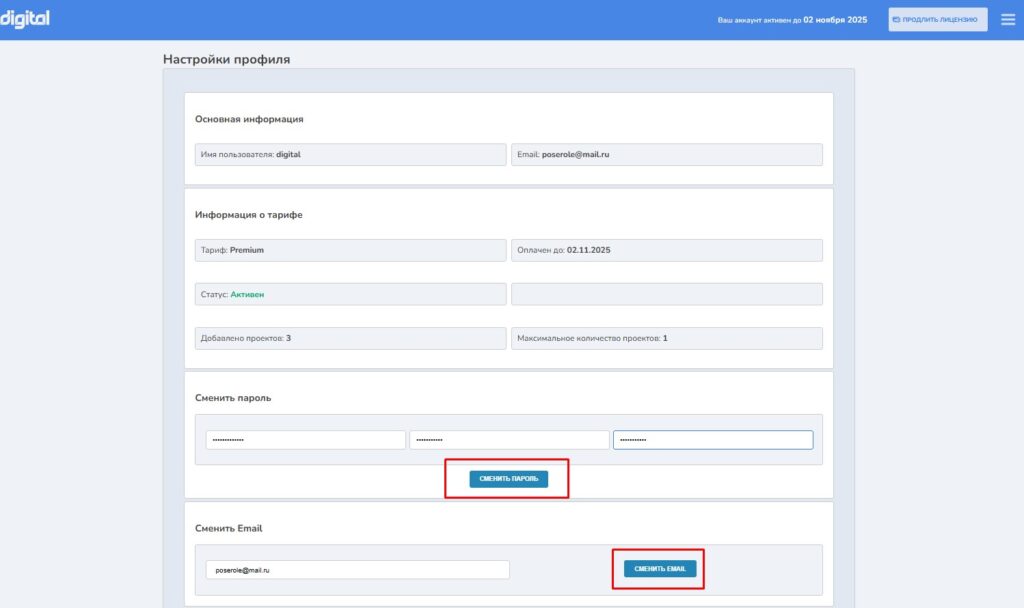
На странице настроек Вы можете просмотреть информацию о вашем аккаунте, а также сменить пароль и email.
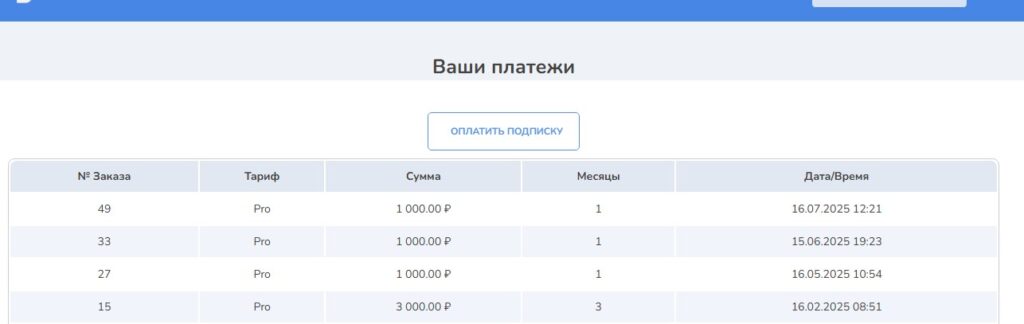
На странице «Финансы» отображена вся информация о проведенных Вами платежах с указанием даты, тарифа и периода оплаты.