Как вставить код виджета на вашем сайте
Внимание! Если вы не уверены в своих силах, то поручите вставку кода вашему программисту или напишите нам в техподдержку php@digital.spb.ru, укажите адрес сайта и мы вам поможем бесплатно.
Получить код вы можете на странице проекта.
Код вставляется один раз при создании проекта. После этого вы можете создавать любое количество виджетов: вам будет достаточно нажать кнопку «Запустить» — и виджет появиться на вашем сайте.
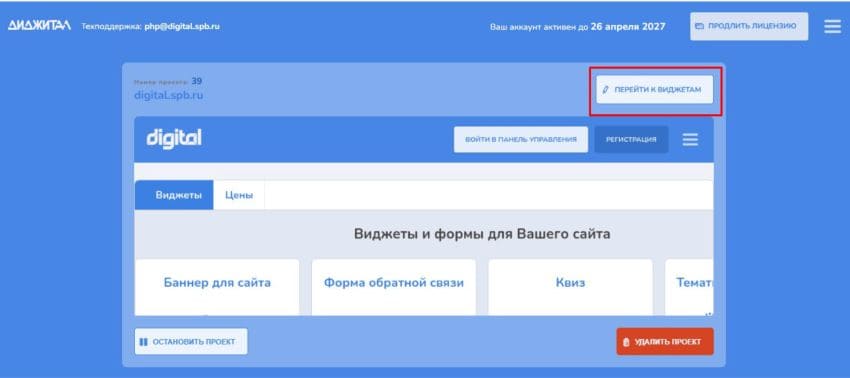
1. На главной странице панели управления нажмите на кнопку «Перейти к виджетам».
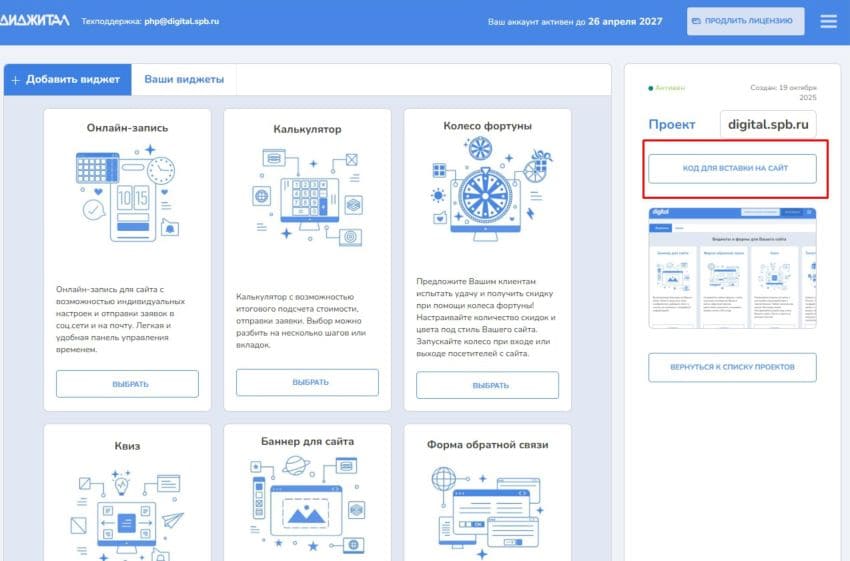
2. Откроется страница проекта. В правой колонке нажмите на кнопку «Код для вставки на сайт».
3. Далее нажмите «Копировать код».
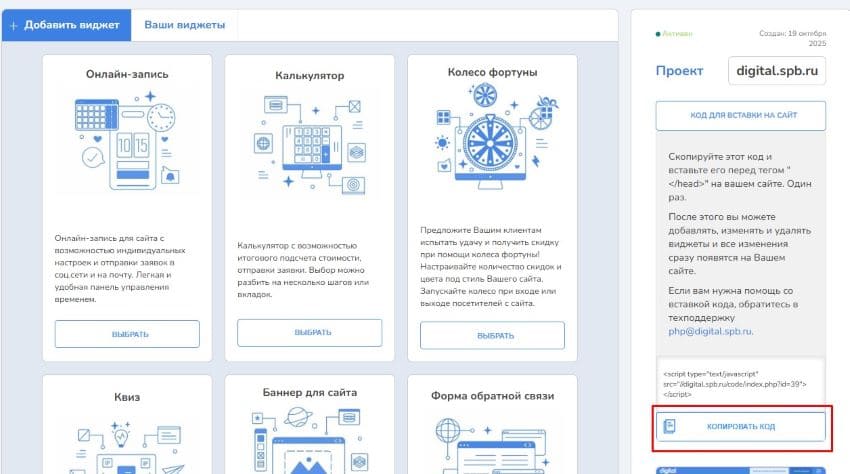
4. После этого вставьте его перед тегом </head> в макет вашего сайта.
Дальнейшие действия зависят от типа движка вашего сайта. Как правило, есть 2 основных способа вставки кода:
- через ftp-соединение (или файловый менеджер хостинга)
- через панель управления сайтом
Предпочтительный способ — через ftp-соединение (файловый менеджер хостинга), т.к. если у вас в файле шаблона присутствуют команды, которые ядро вашей CMS считает некорректными, то она может удалить их при сохранении через панель управления, что может повлиять на работоспособность вашего сайта.
Подробнее о ftp-соединении и файловом менеджере.
Не нашли свой тип сайта или у вас самописная CMS?
Напишите нам на почту: php@digital.spb.ru и мы вам поможем бесплатно.
1. Joomla

Через ftp-соединение (предпочтительный способ)
Нужно найти файл index.php, который находится по пути (относительно корневой папки сайта):
/templates/название_шаблона/
Открыть, например, в Блокноте и найти тег </head>. Перед этим тегом вставить код сервиса.
Через панель управления
1. Перейдите в список шаблонов панели управления. Для этого:
1.1 Добавьте к адресу вашего сайта ссылку: /administrator/index.php?option=com_templates&view=styles
Ссылка должна иметь вид: site.ru/administrator/index.php?option=com_templates&view=styles
Где site.ru – это основной адрес вашего сайта.
или
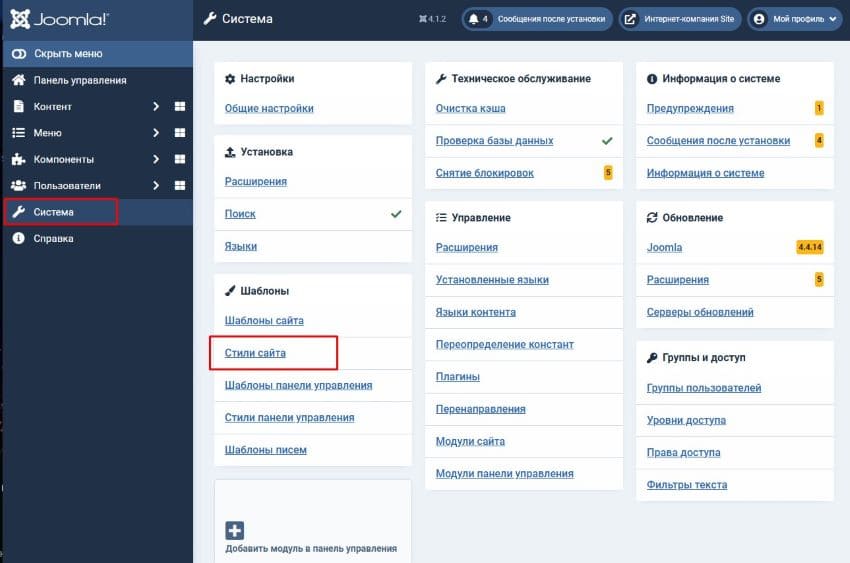
1.2 В панели управления в левом столбце выберите «Система», далее на открывшейся странице в основном окне найдите «Стили сайта».
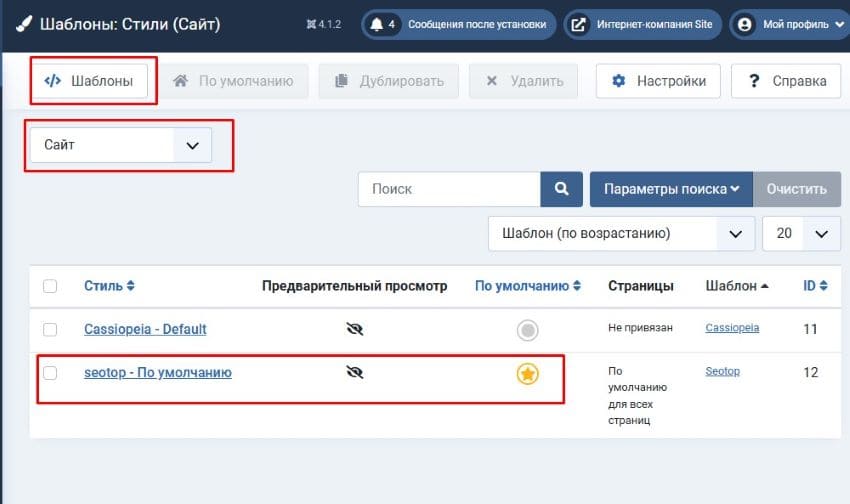
2. Вы перейдете на страницу со списком шаблонов. Обратите внимание, что над списком выбран «Сайт». Активный шаблон отмечен желтой звездочкой. Запомните его название и нажмите на кнопку «Шаблоны» в верхней строке основного окна.
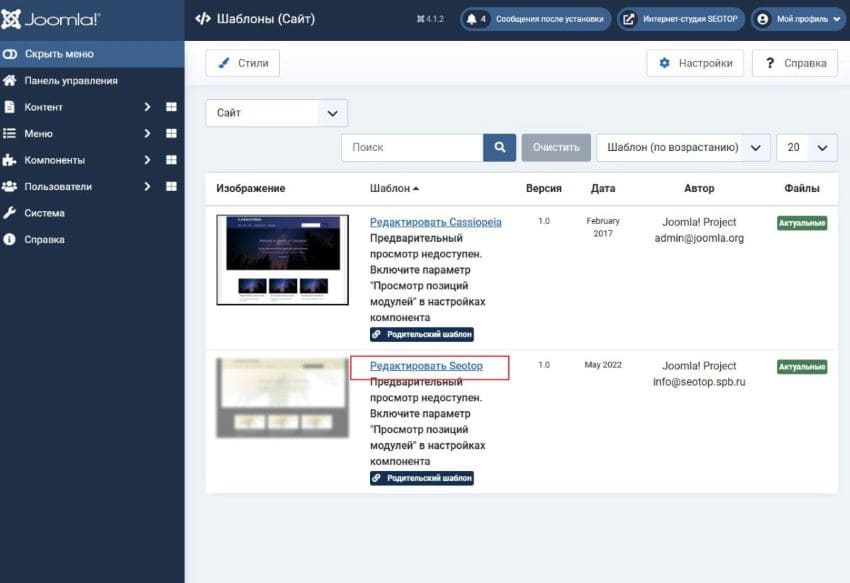
3. На открывшейся странице выберите нужный шаблон и нажмите на его название.
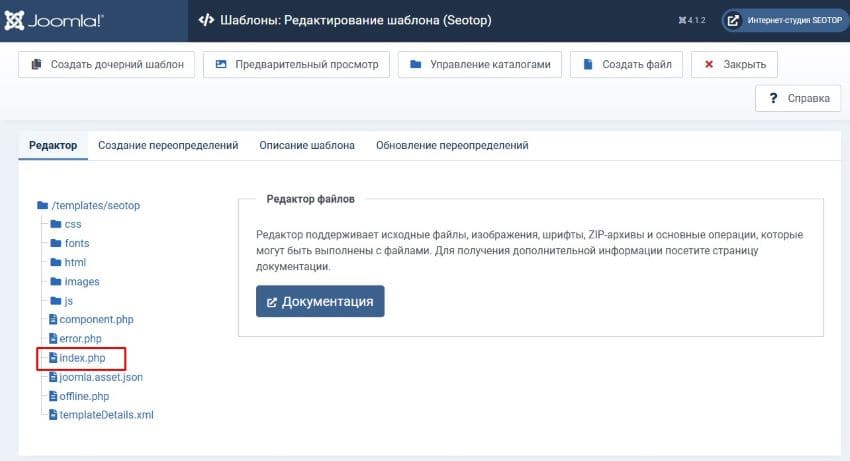
4. Затем в левом столбце выберите файл index.php
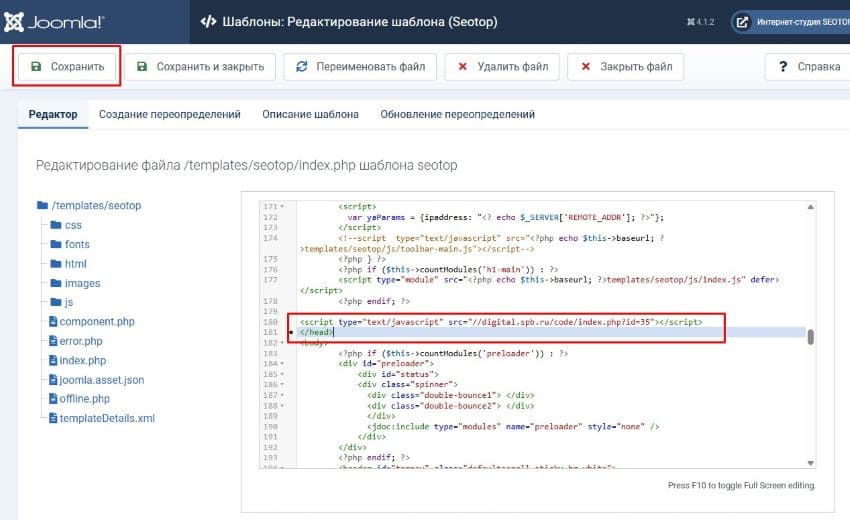
5. Откроется код основного файла шаблона страницы. Вставьте код сервиса перед тегом </head> и нажмите вверху «Сохранить».
2. Битрикс

Через ftp-соединение (предпочтительный способ).
Нужно найти файл header.php, который находится по пути (относительно корневой папки сайта):
/bitrix/templates/название_шаблона/
или
/local/templates/название_шаблона/
Открыть, например, в Блокноте и найти тег </head>. Перед этим тегом вставить код сервиса.
Через панель управления.
1. Перейдите в список шаблонов панели управления. Для этого:
1.1 Добавьте к адресу вашего сайта ссылку: /bitrix/admin/template_admin.php?lang=ru
Ссылка должна иметь вид: site.ru/bitrix/admin/template_admin.php?lang=ru
Где site.ru – это основной адрес вашего сайта.
или
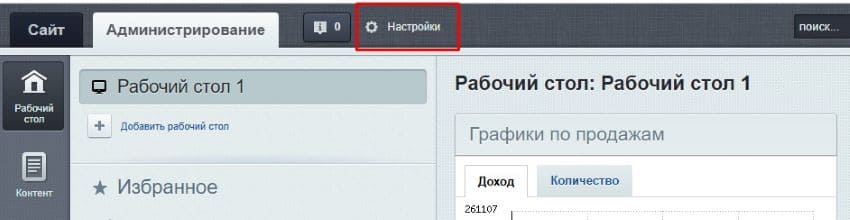
1.2 В панели управления в верхней строке нажмите на пункт «Настройки».
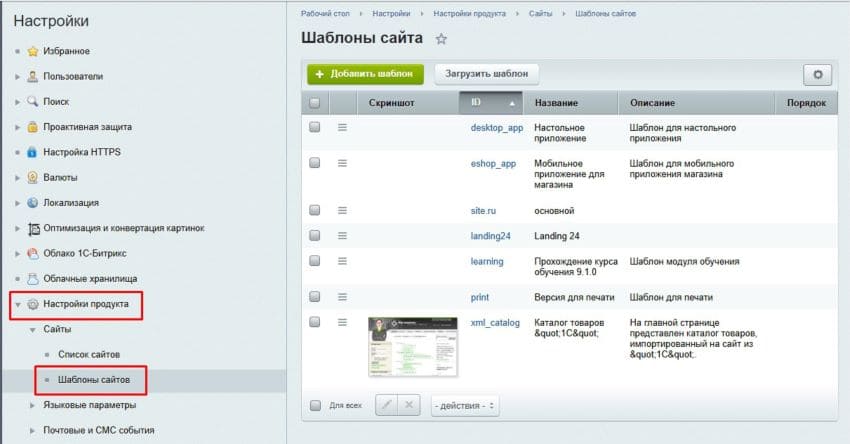
В левом столбце нажмите на пункт «Настройки продукта», а в раскрывшемся списке выберите «Шаблоны сайтов».
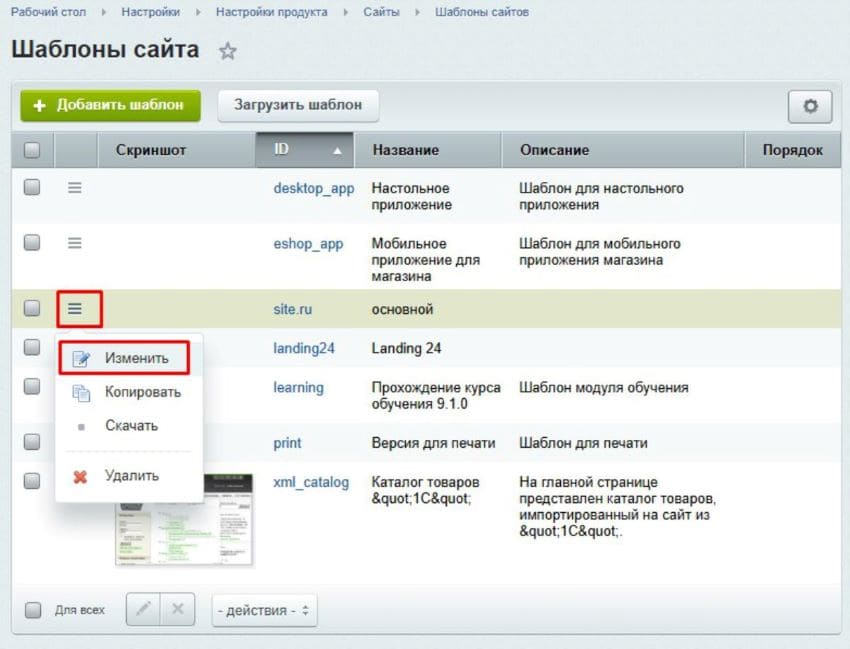
2. Откроется страница со списком шаблонов. Выберите свой шаблон. Слева от названия нажмите на три полоски и выберите «Изменить».
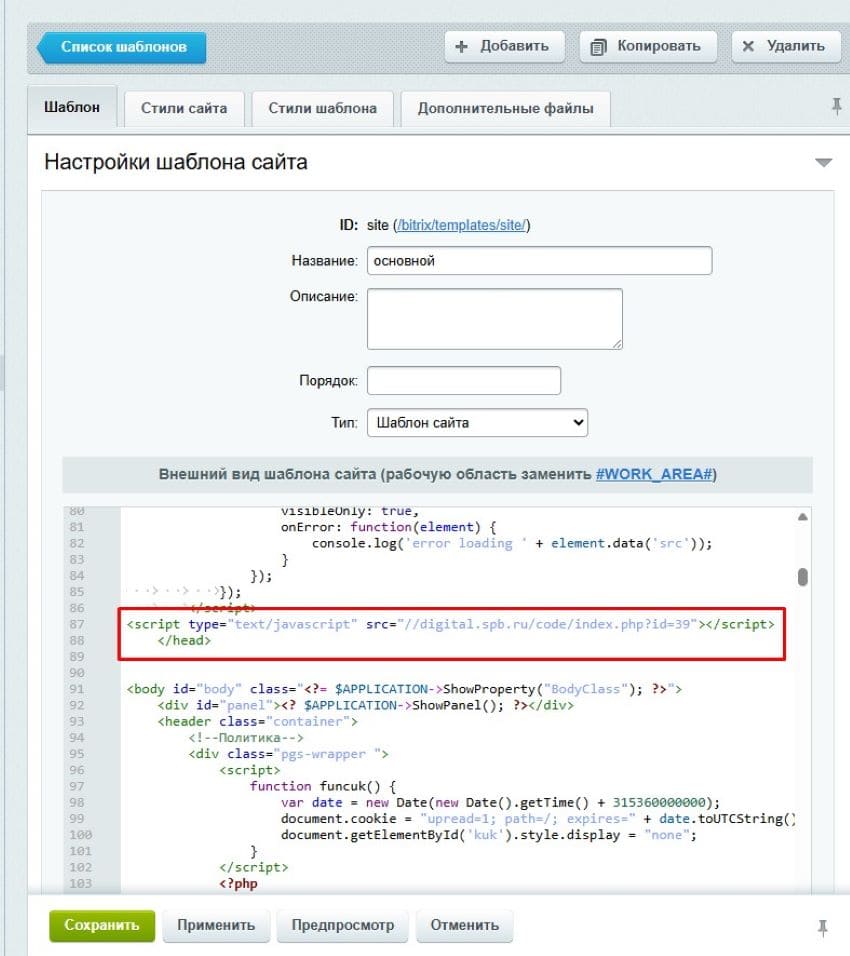
3. На странице редактирования шаблона прокрутите код до тега </head> и перед ним вставьте код сервиса. Внизу нажмите на кнопку «Сохранить».
3. WordPress

Через ftp-соединение (предпочтительный способ).
Нужно найти файл header.php, который находится по пути (относительно корневой папки сайта):
/wp-content/themes/название_шаблона/
В файле найти тег </head>. Перед этим тегом вставить код сервиса.
Через панель управления.
1. Перейдите в список шаблонов панели управления. Для этого:
1.1 Добавьте к адресу вашего сайта ссылку: /wp-admin/theme-editor.php
Ссылка должна иметь вид: site.ru/wp-admin/theme-editor.php
Где site.ru – это основной адрес вашего сайта.
или
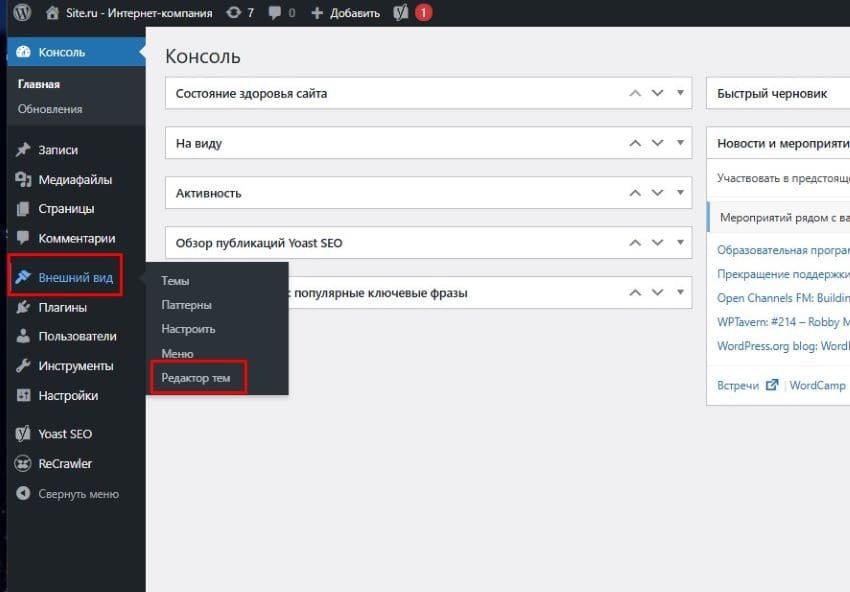
1.2 В панели управления в левом блоке наведите курсор на пункт «Внешний вид», в выпадающем списке нажмите на «Редактор тем».
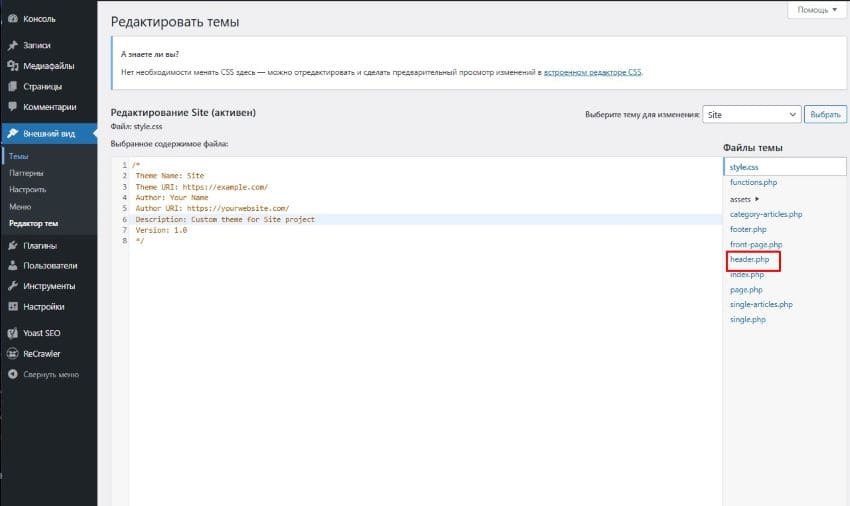
2. Откроется страница редактирования шаблона. В правом столбце нажмите на «header.php»
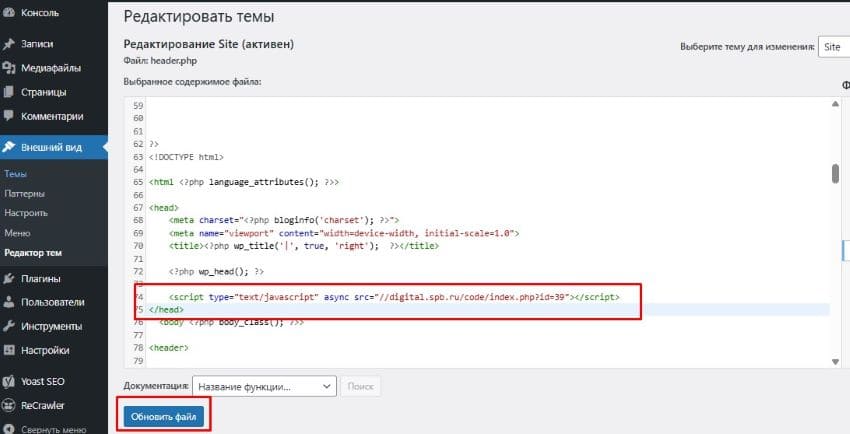
3. На странице найдите тег </head> и вставьте код перед ним. Затем нажмите «Обновить».
4. Tilda

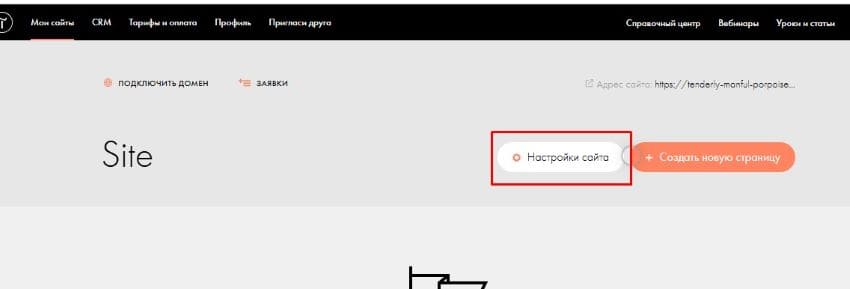
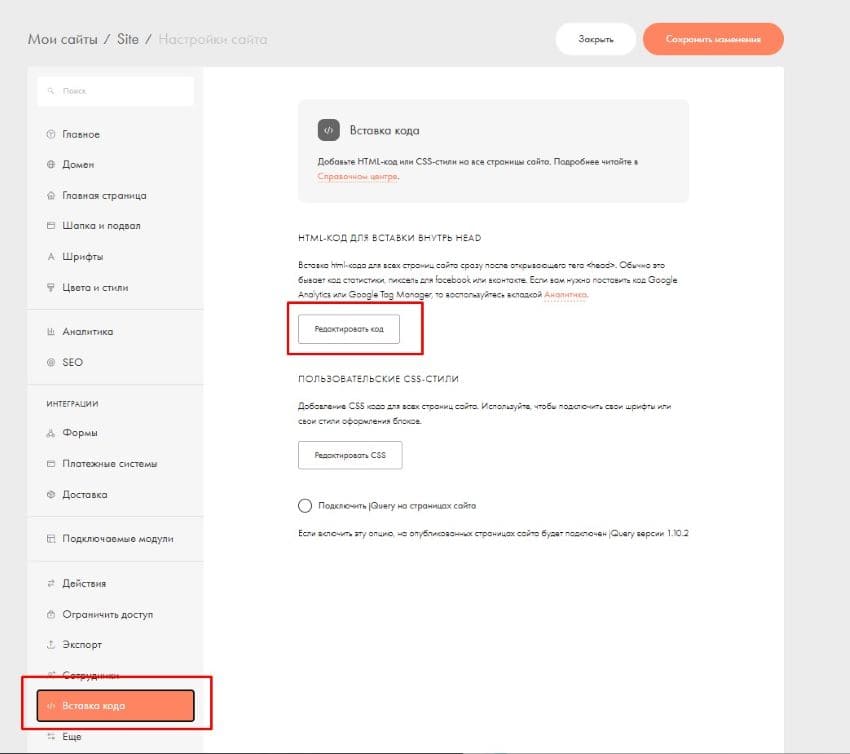
1. Для того, чтобы вставить код, перейдите на главную страницу вашего сайта в панели управления Tilda. И нажмите на кнопку «Настройки сайта».
2. В левом блоке выберите пункт «Вставка кода». На открывшейся странице в первом блоке «HTML-код для вставки внутрь HEAD» нажмите на кнопку «Редактировать код».
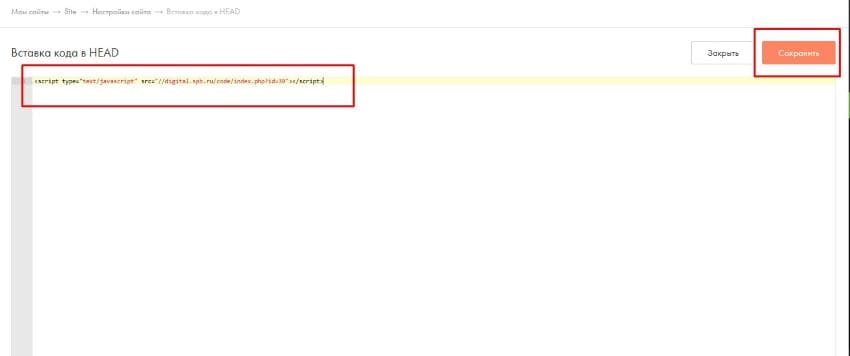
3. На открывшейся странице вставьте код и нажмите «Сохранить».
5. Flexbe

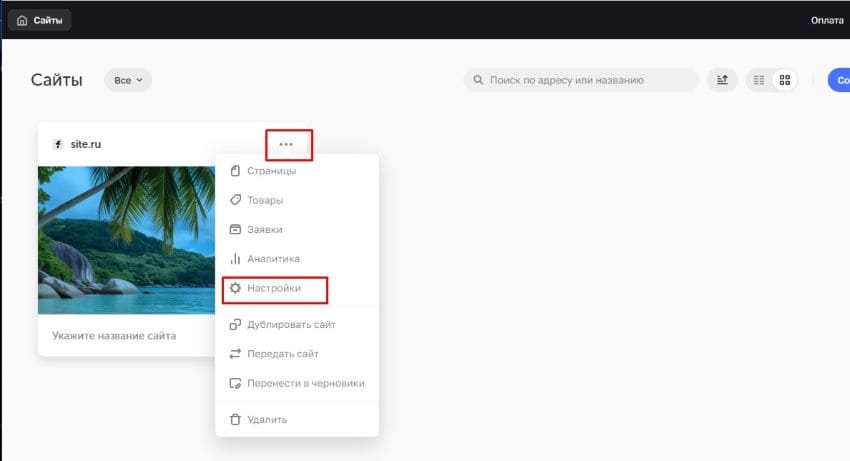
1. Перейдите в панель управления сайтом и нажмите на 3 точки в верхнем правом углу блока со скриншотом вашего сайта. В открывшемся меню выберите пункт «Настройки».
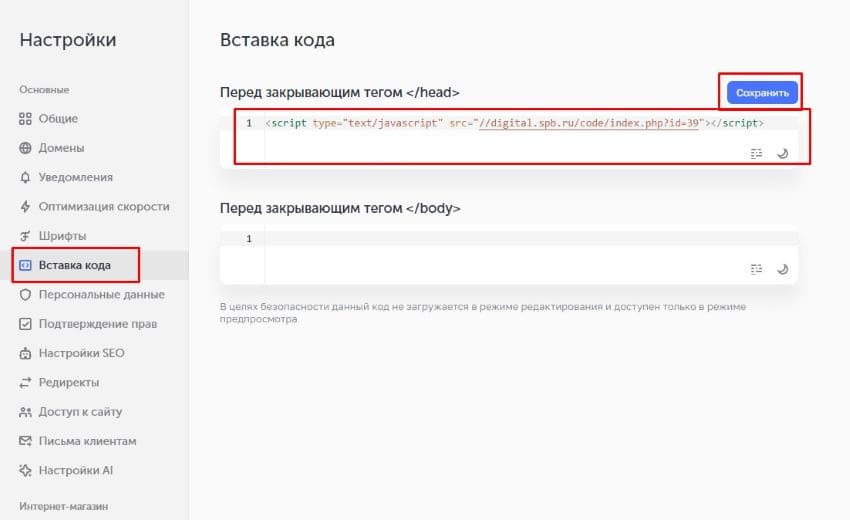
2. На открывшейся странице в левом блоке выберите пункт «Вставка кода». Затем на открывшейся странице вставьте код в поле под надписью «Перед закрывающимся тегом </head>». После вставки появится кнопка «Сохранить». Нажмите на нее.
6. ModX

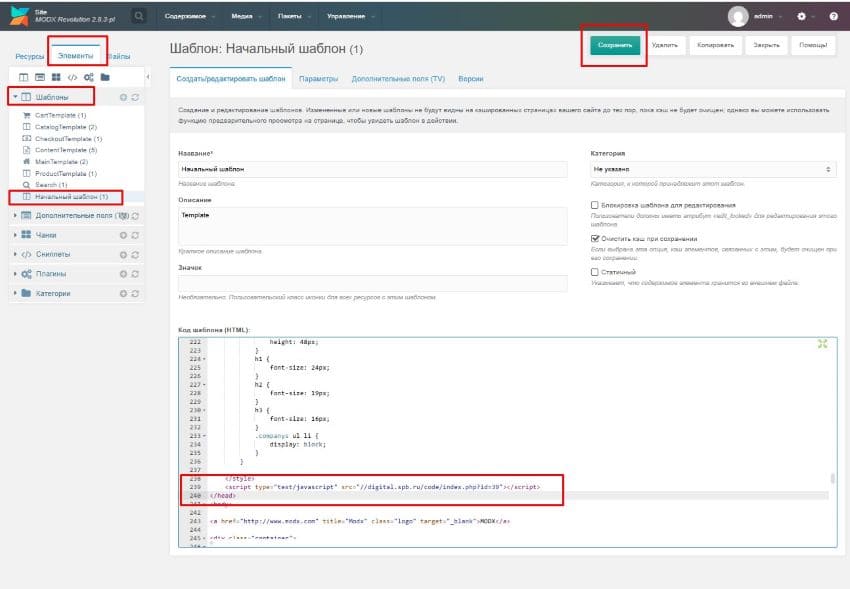
Чтобы вставить код, перейдите не вкладку «Элементы», в первом пункте «Шаблоны» найдите нужный вам шаблон и в основном окне найдите тег </head> и вставьте код перед ним.
7. OpenCart

Через ftp-соединение или файловый менеджер на хостинге.
Найдите файл header.tpl в папке (относительно корневой папки сайта): /catalog/view/theme/название_шаблона/template/common/.
Вставьте код перед тегом </head>.
8. Вставка кода в html-сайт без cms

Вам нужно найти файловый менеджер в панели управления хостингом или подключиться через ftp-соединение. В каждой html-странице отдельно найти тег </head> и перед ним вставить код.
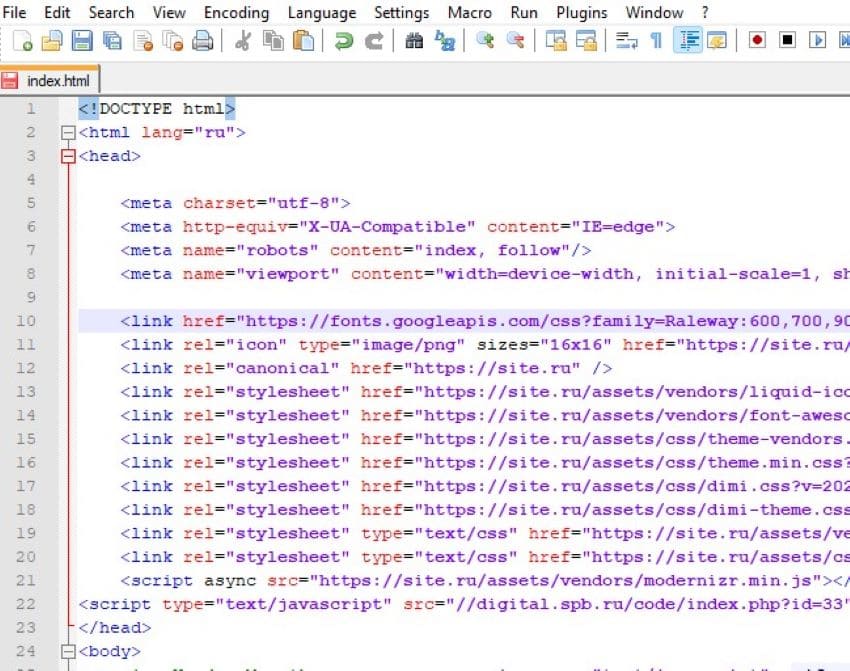
Вставка кода через ftp-соединение или файловый менеджер хостинга.
На большинстве хостингов есть файловый менеджер, он аналогичен и чаще удобнее чем ftp-соединение. В нем вы можете найти файл, указанный выше для вашего типа CMS и вставить код.
Корневая папка сайта
Обратите внимание, что корневая папка вашего сайта, от которой указан путь к файлу, который вам нужен, может находиться внутри папок:
- /public_html/
- domains/ваш_сайт/public_html/
- var/www/ваш_сайт/public_html/
- home/логин_аккаунта/public_html
- и т.д.
Где находится корневая папка в вашем случае зависит от хостинга и ваших прав доступа.
Ftp-соединение
Для подключения ftp-соединения вам нужно:
- Cкачать программу доступа по ftp, например Total Commander (бесплатная).
- Узнать логин и пароль доступа по ftp (обычно есть или можно создать в панели управления вашего хостинга).
- Создать новое подключение.
- Сервер — обычно адрес или ip-адрес вашего сайта.
Ip-адрес сайта можно узнать при помощи специальных сервисов, например: https://www.reg.ru/web-tools/checkip. Укажите в нем ваш домен и сервис выдаст его ip.
После того, как вы подключились/нашли файловый менеджер и перешли в корневую папку, скачайте нужные файлы в зависимости от типа вашей CMS (выше), вставьте код и закачайте их обратно.
Или напишите нам на почту: php@digital.spb.ru — мы вам поможем бесплатно.